


今日は、Claude Cowork にスマートフォンから指示を出せる Dispatch を試していきます。
Claude Cowork Dispatch とは
Dispatch は、Claude Cowork に搭載されたワークフロー機能です。スマホからメッセージを送るだけで、デスクトップ上のClaudeにタスクを割り当て、完成した作業結果を受け取ることができます。
スマホからは、ローカルのスプレッドシートのデータ集計、SlackやメールのチェックとブリーフィングDocの作成、Google Driveのファイルを使ったプレゼンテーション作成など、デスクトップ上でしかできないような作業をClaudeに依頼できます。
特別な操作方法はボタンはなく、Coworkが有効な状態でメッセージを送るだけで、自動的にタスクとして処理されます。 利用にはClaude ProまたはMaxプランと、最新のデスクトップアプリとモバイルアプリが必要です。タスク実行中はPCを起動したままにしておく必要があります。
さっそくやってみる
今日はスマートフォンから会社紹介資料を作成してGoogle Drive へアップロードするよう指示を出します。過去の記事で、Claude Cowork にはすでにGoogle Drive 用コネクターがインストールされ接続が完了しています。
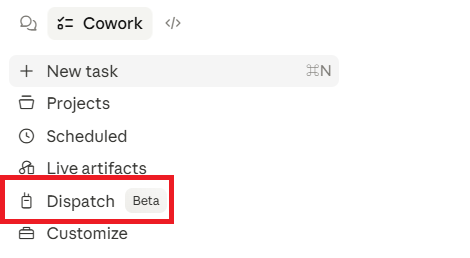
Claude Cowork 左ペインから Dispatch をクリックします。
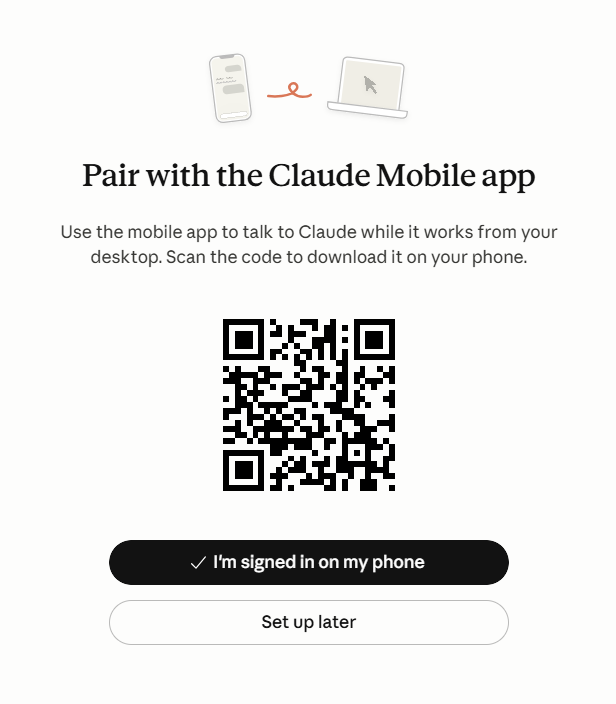
QRコードをスマートフォンで読み取りアプリをインストールします。インストールが完了しClaude Desktopと同じアカウントでログイン出きたらDesktop側で以下のボタンをクリックします。

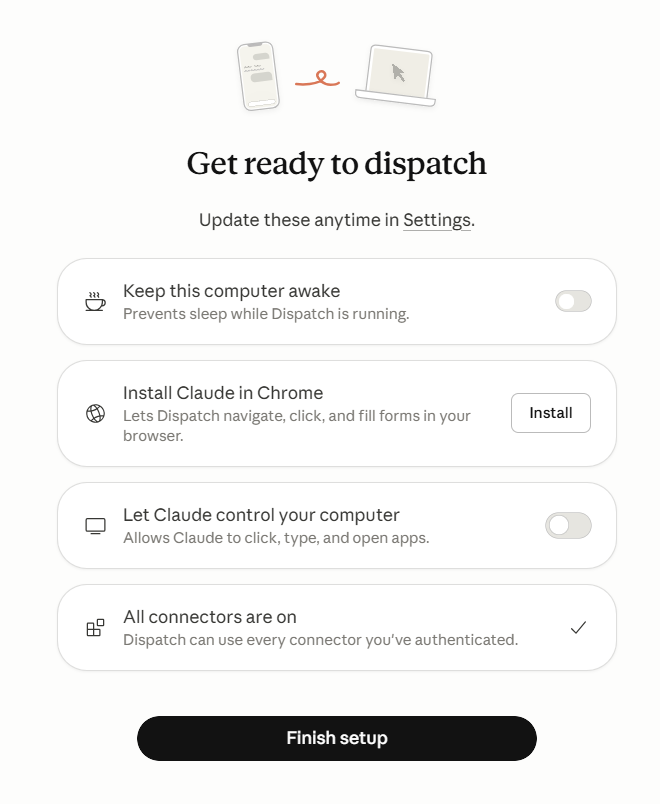
いくつかオプションがありますが、この記事ではすべて府デフォルトのまま Finish setup をクリックします。
設定が完了しました。 Turn on をクリックするとClaude Desktopが受け取る通知をモバイルアプリでも受け取るようになれるとのことでオンにしておきます。
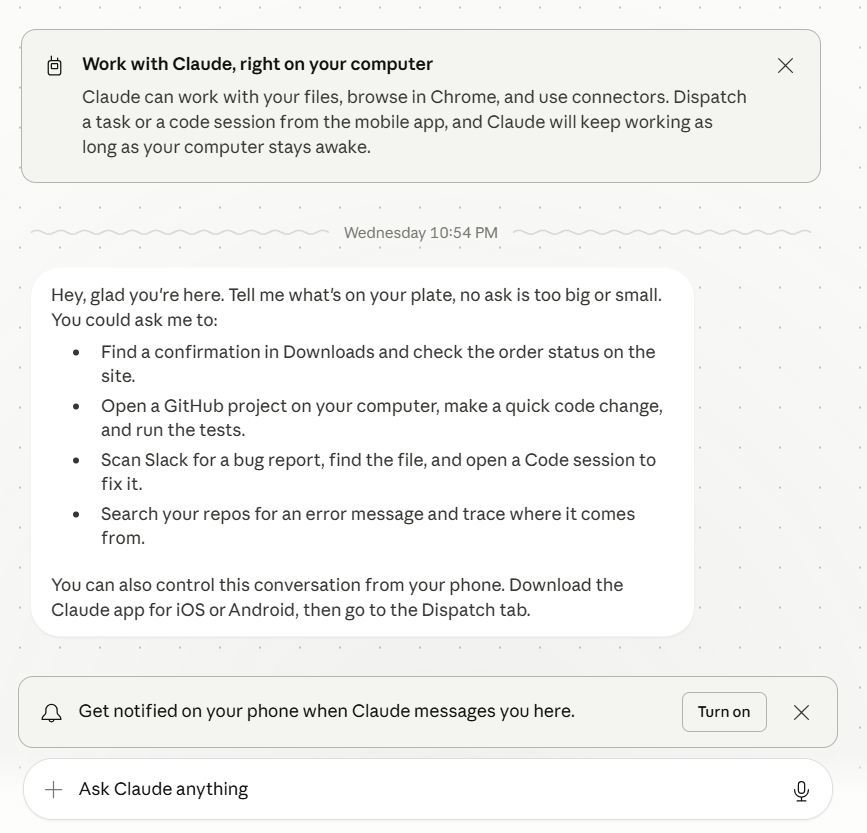
次にモバイルアプリで Dispatch を開き デスクトップとペアリング をクリックします。
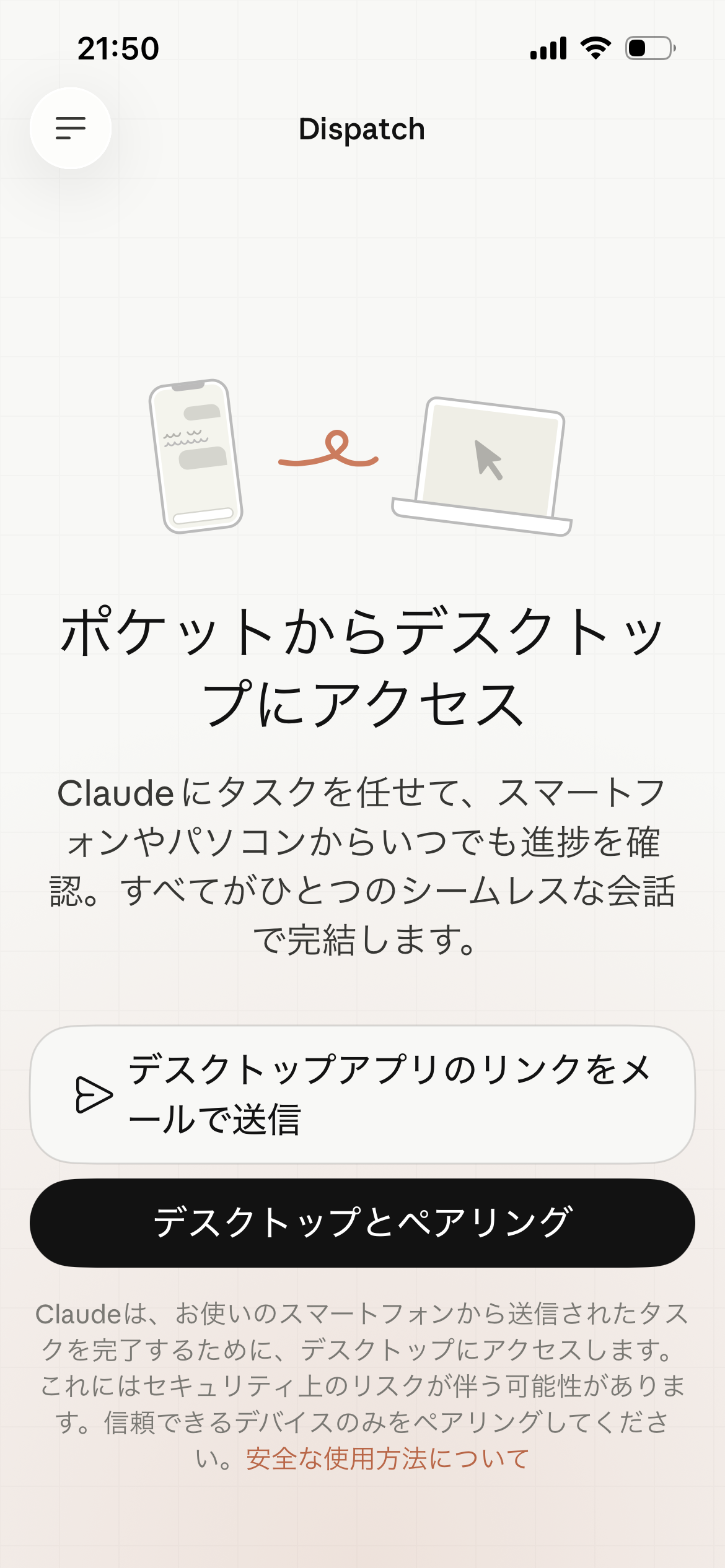
しばらくすると以下の様にオンラインになります。
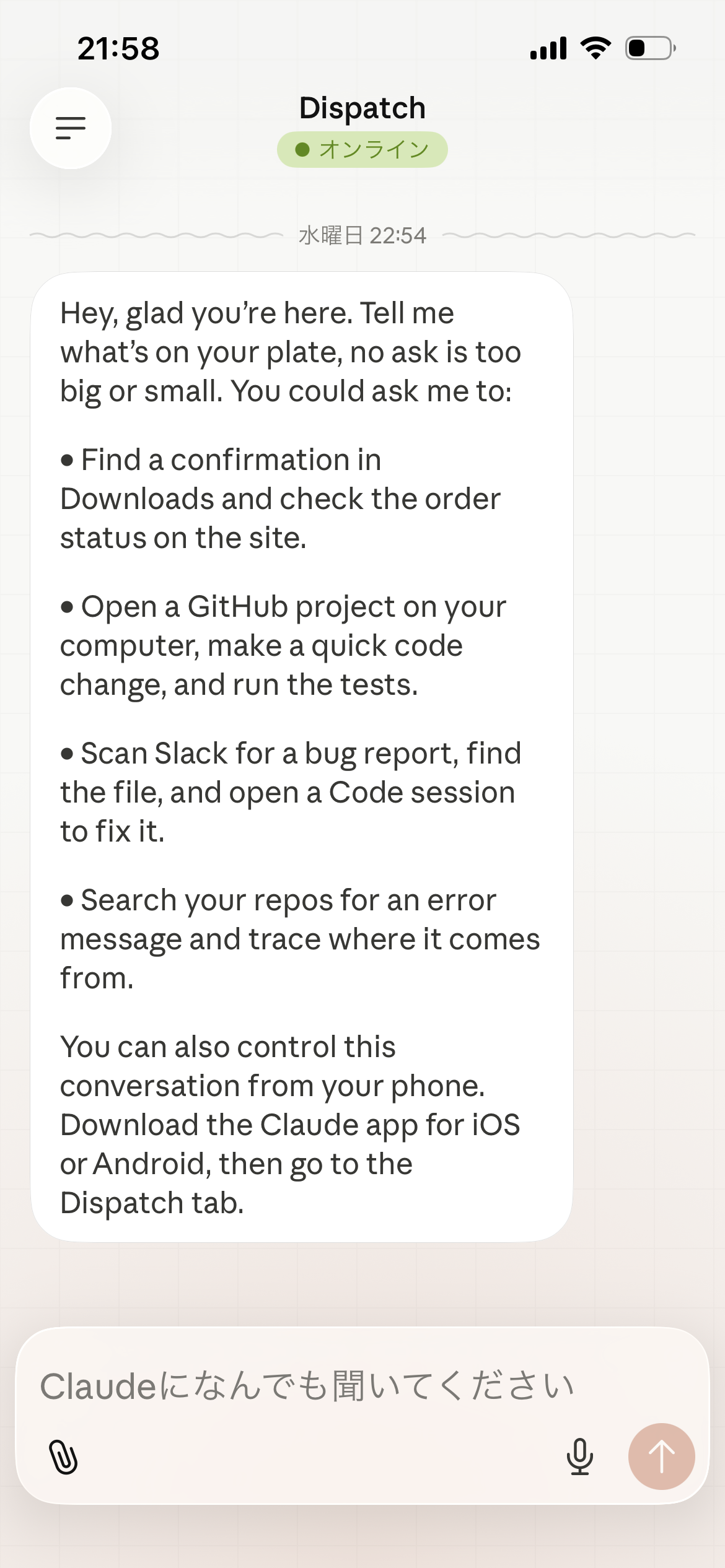
では指示を出してみましょう。
serverless.co.jpの会社紹介スライドを5ページで作成してGoogle driveへアップロード
と入力します。ほどなくするとDesktop側で以下の表示がなされており、同期されていることがわかります。
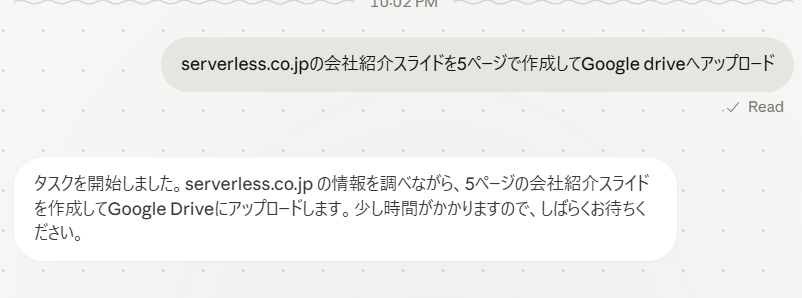
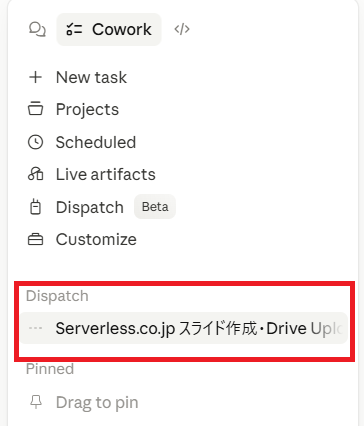
Claude Desktop Cowork の左ペインで新たにタスクが1個開始されたことがわかります。
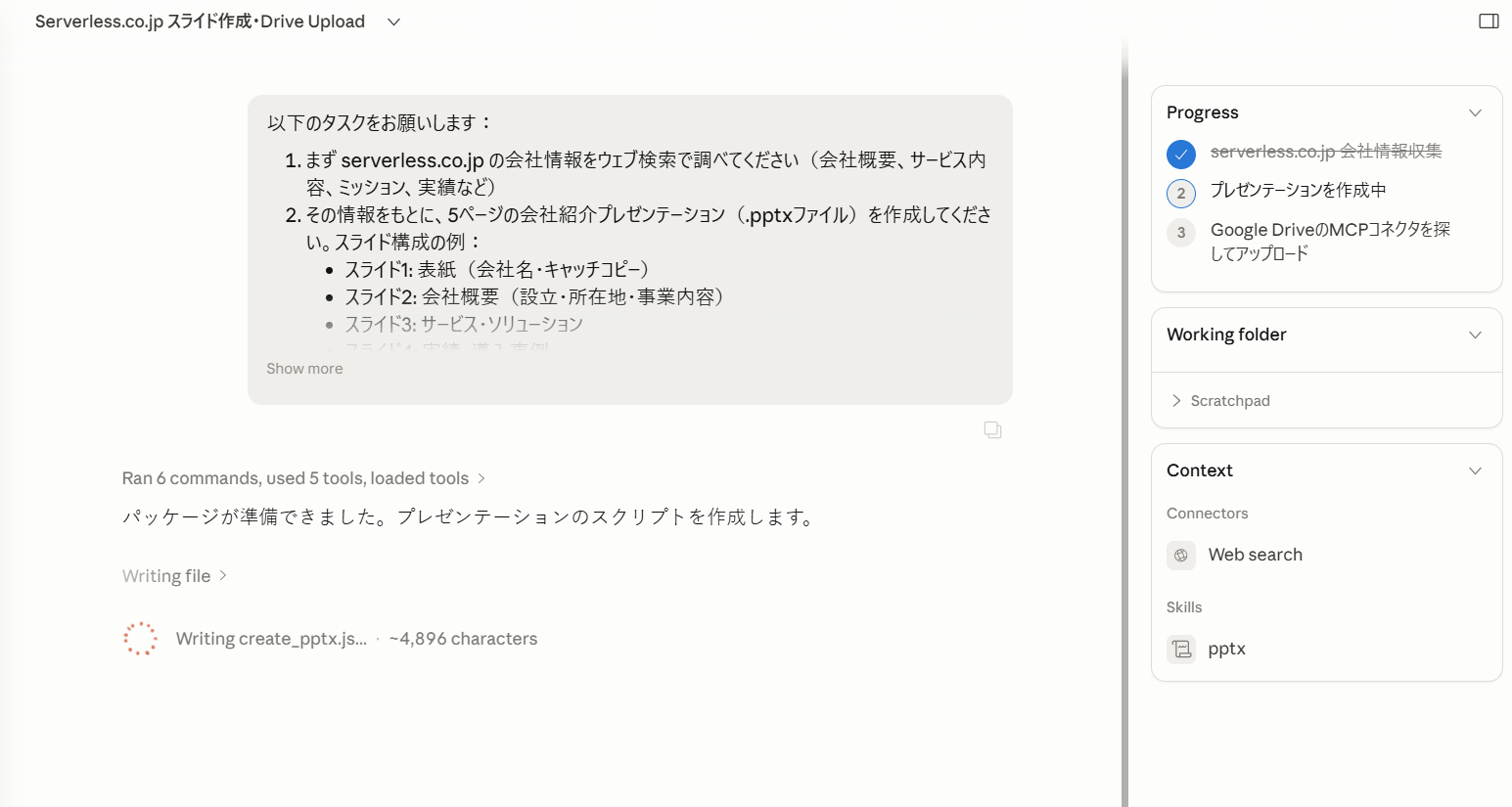
詳細な指示をClaude Desktopが出していることがわかります。
以下のタスクをお願いします:

まず serverless.co.jp の会社情報をウェブ検索で調べてください(会社概要、サービス内容、ミッション、実績など)
その情報をもとに、5ページの会社紹介プレゼンテーション(.pptxファイル)を作成してください。スライド構成の例:
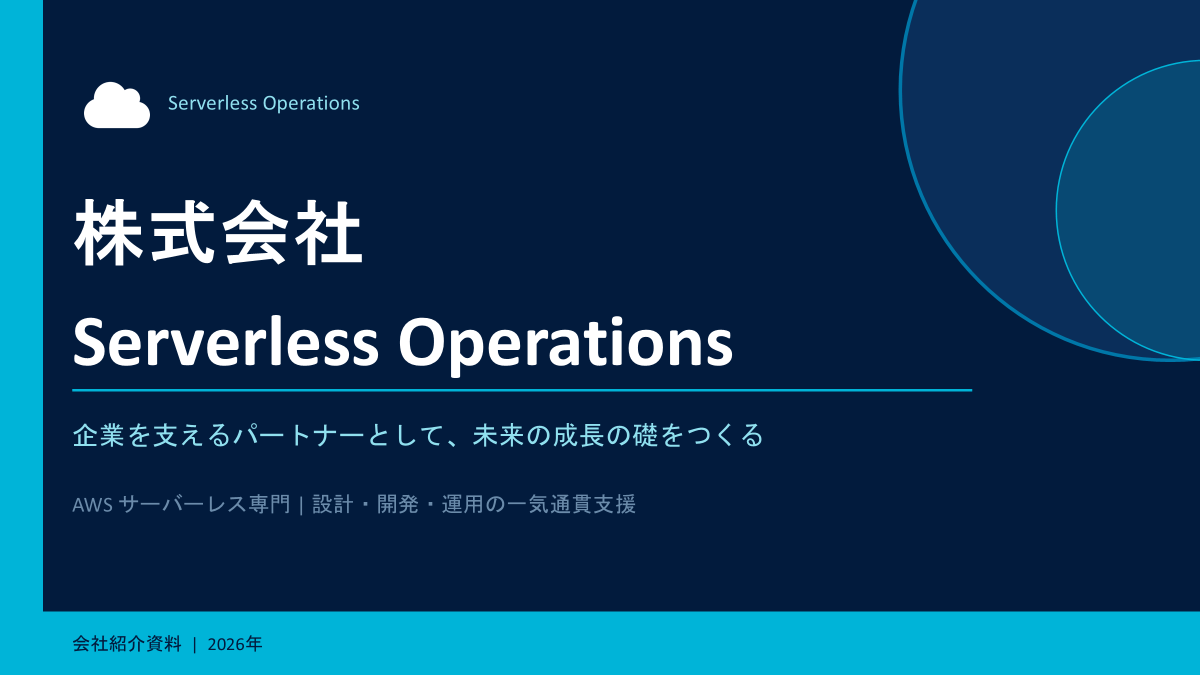
スライド1: 表紙(会社名・キャッチコピー)
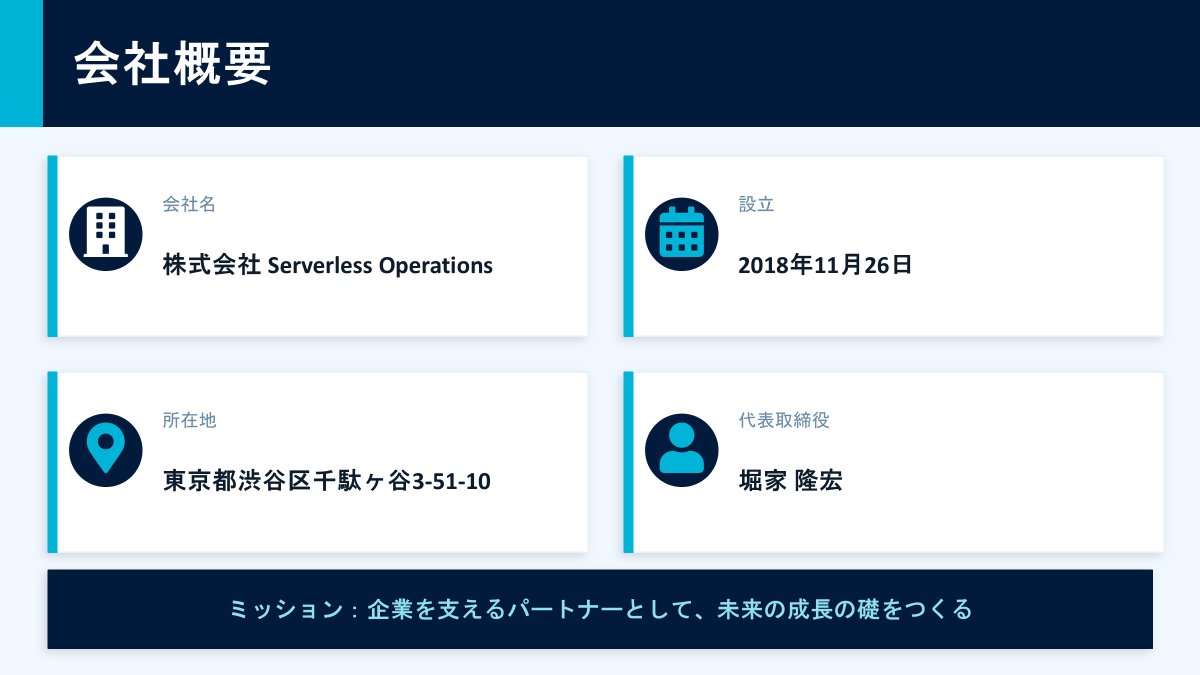
スライド2: 会社概要(設立・所在地・事業内容)
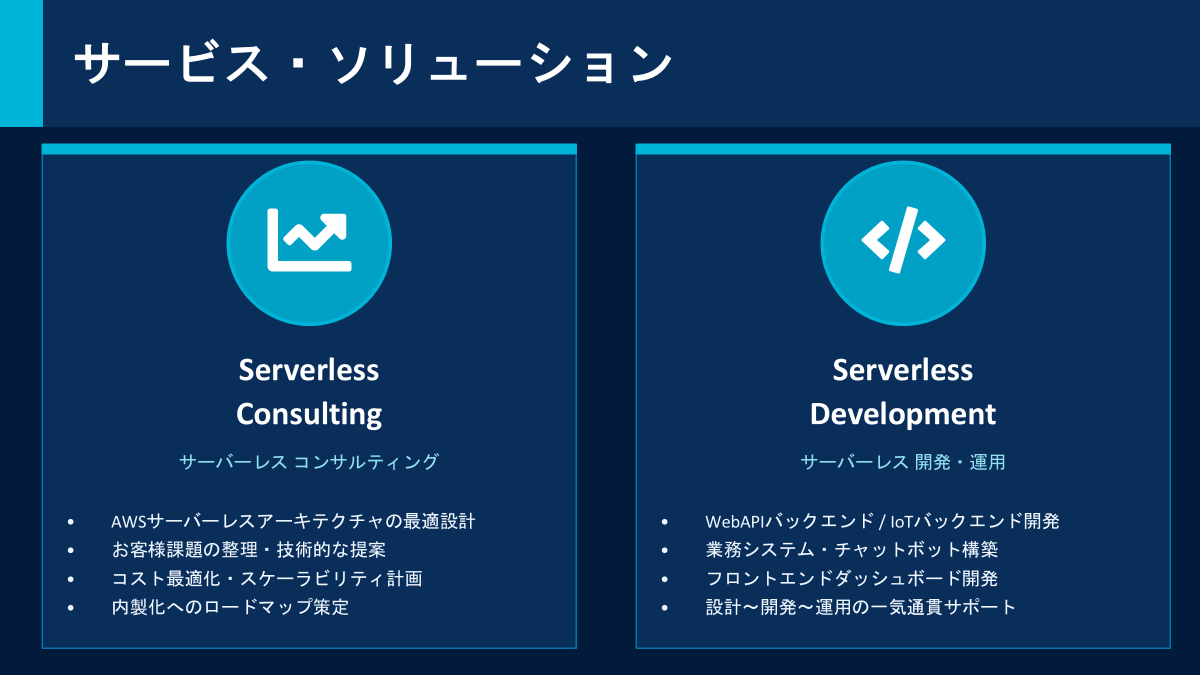
スライド3: サービス・ソリューション
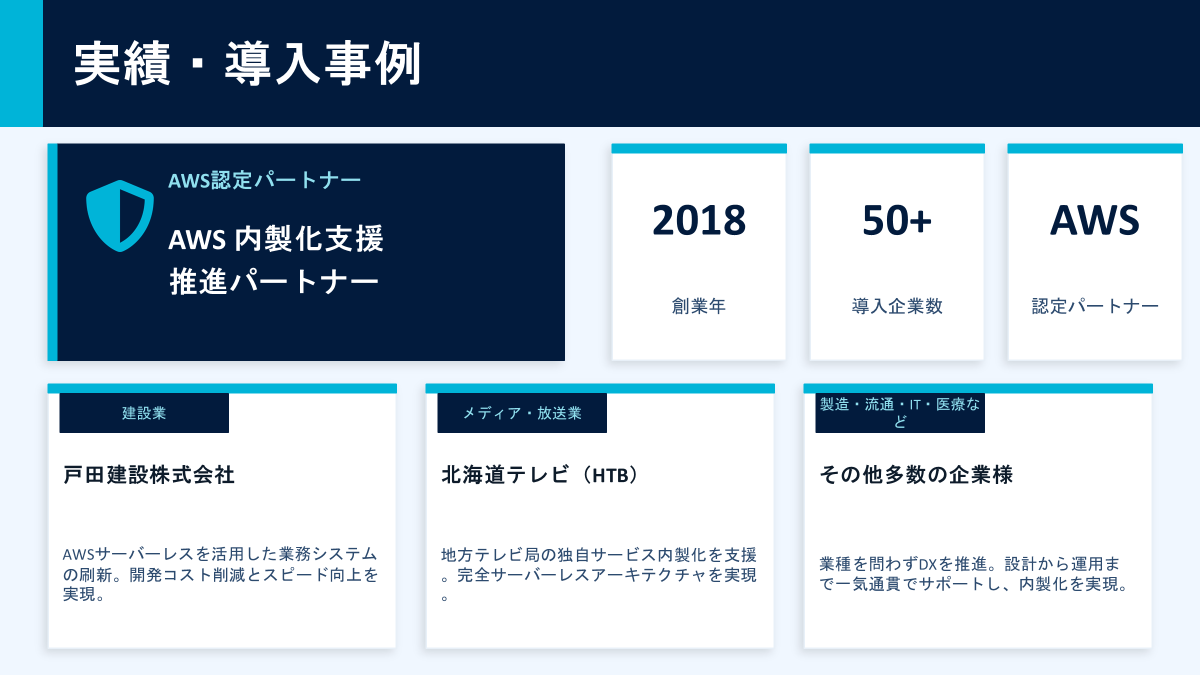
スライド4: 実績・導入事例
スライド5: お問い合わせ・まとめ
作成したPPTXファイルをGoogle Driveにアップロードしてください
Google DriveへのアップロードにはMCPツールを使用してください。まずsearch_mcp_registryでGoogle Drive関連のコネクタを探し、利用可能であればsuggest_connectorsを呼び出してください。

pptxスキルを使って高品質なスライドを作成してください。
特筆すべきは Connector で Web Search が自動で選択され指示された serverless.co.jp を勝手に検索しに行っていることです。これにより、事前情報なしでも会社ホームページを読み取りスライドを作成してくれます。
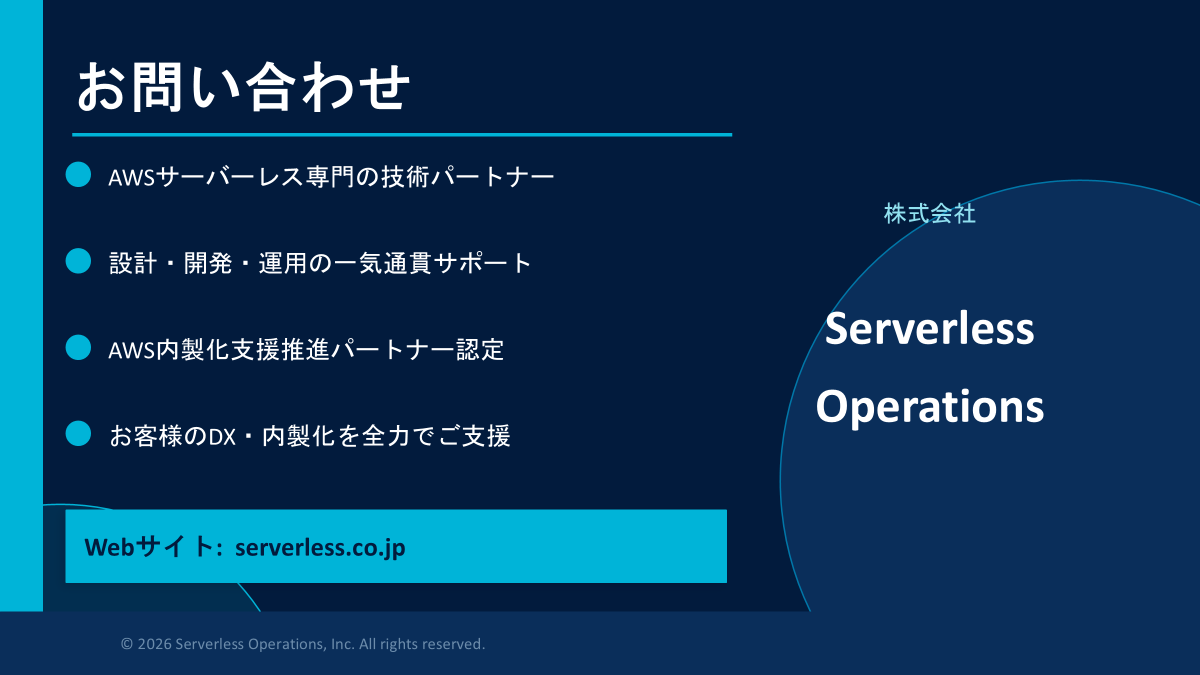
しばらく待つと以下のスライドがGoogle Drive にアップロードされました!最終的な体裁は人間が整える必要がありますが、かなり完成度の高いスライドが事前情報を与えることなく作成されています。